Meta XR Hand Demo
前置准备
- Unity 2022.3 or later
一:创建项目
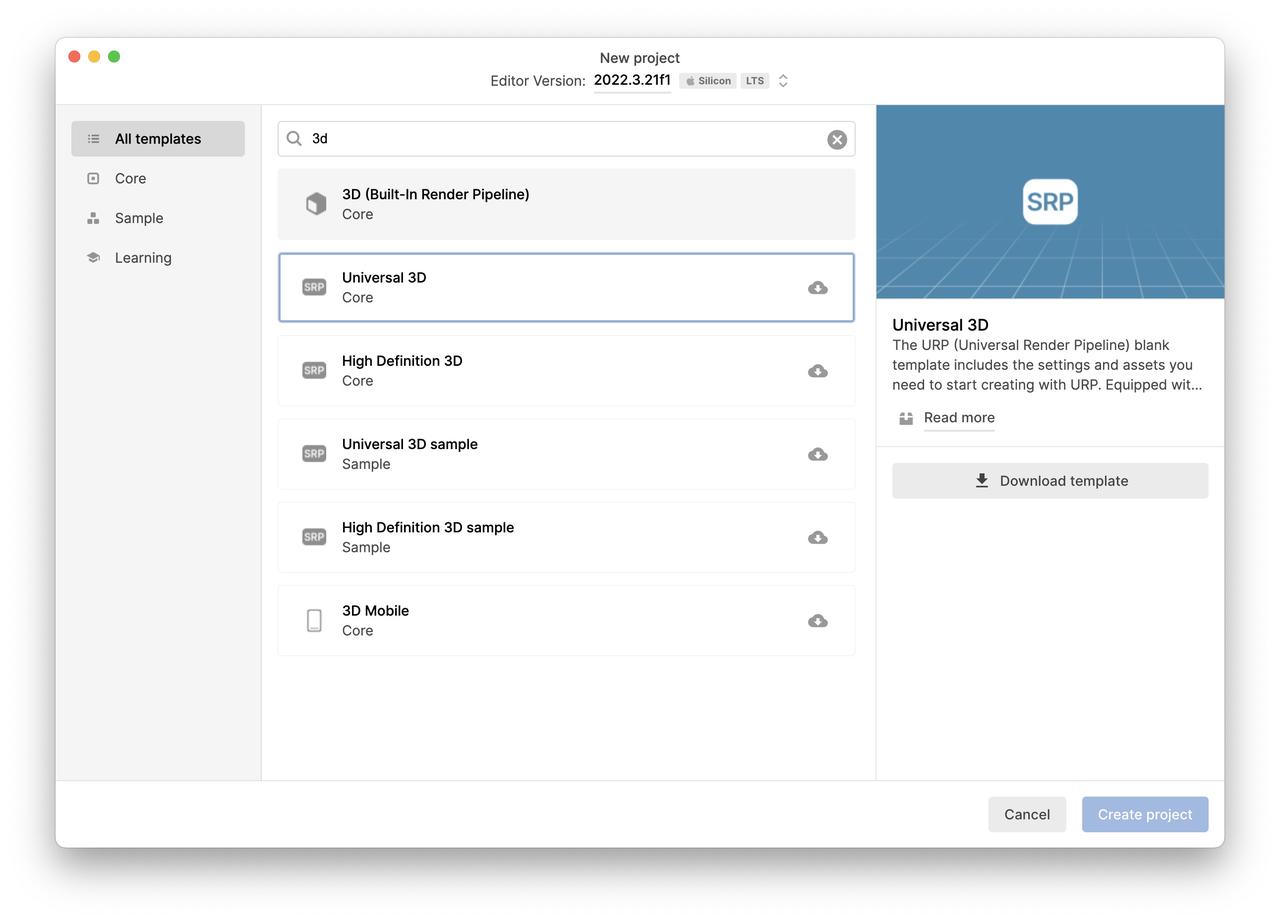
在Unity Hub中新建项目:
- 点击项目->新项目
-
可选择 Universal 3D 模版
二:导入插件
步骤
-
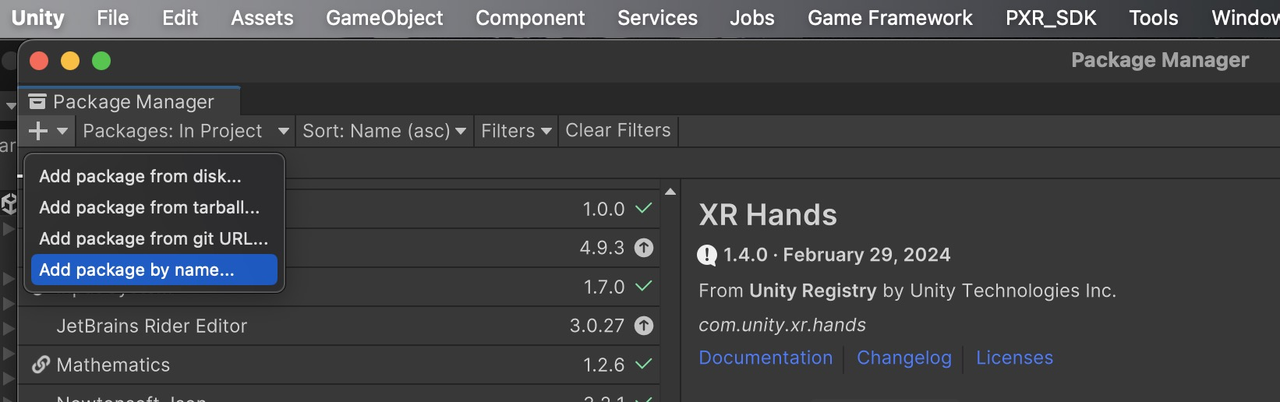
在Unity上方菜单栏,选择WIndow->Package Manager,然后如下图所示,点击Add package by name:
- XR hands(必选)
- 输入
com.unity.xr.hands - 版本号指定
1.4.0 -
在sample中导入
Gestures和HandVisualizer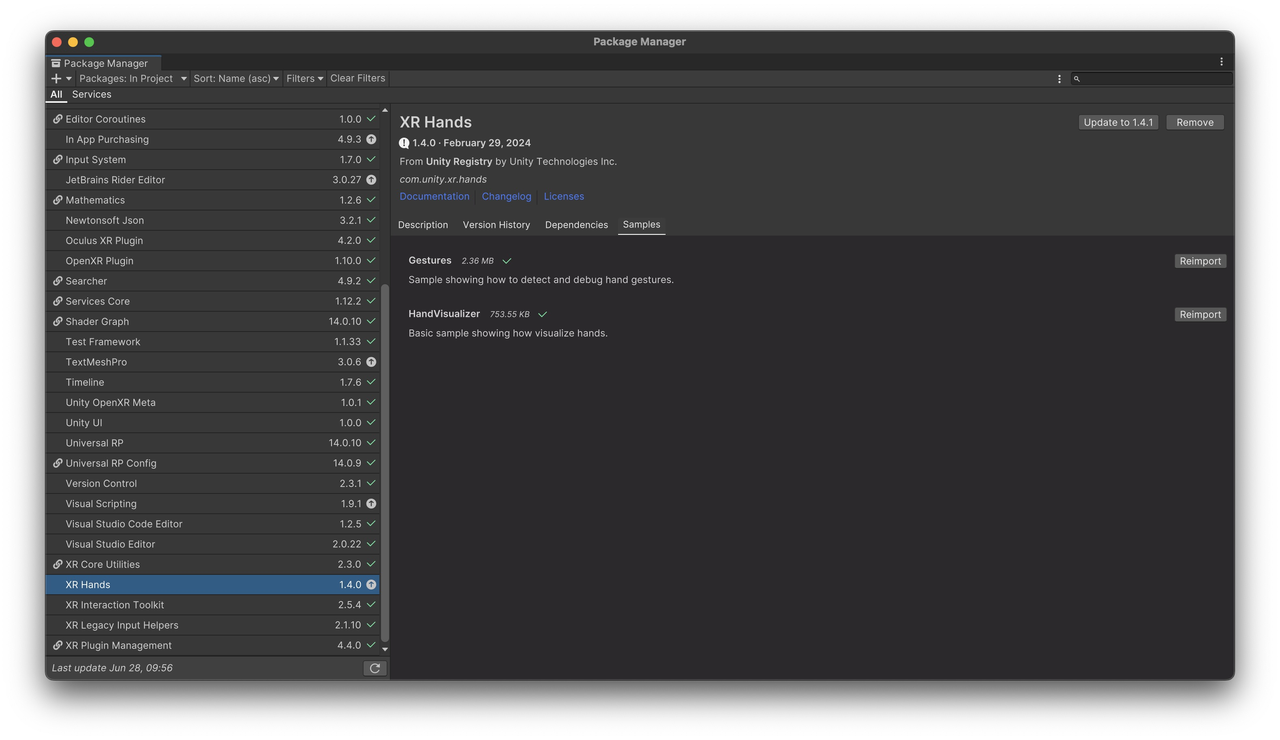
- 输入
- XR Interaction Toolkit (必选)
- 输入
com.unity.xr.interaction.toolkit -
版本号指定
2.5.4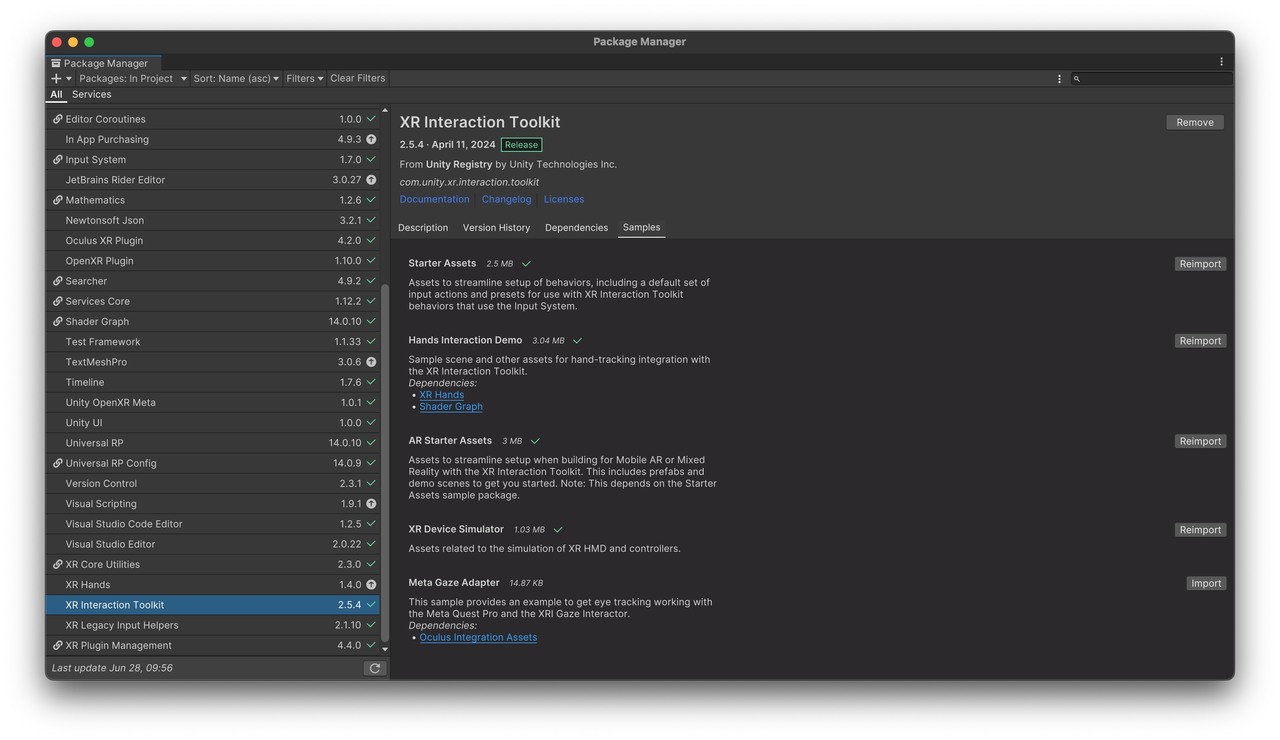
- 输入
-
OpenXR Plugin(必选)
- Oculus XR Plugin(如果需要透视模式,建议加上)
- 输入
com.unity.xr.oculus -
版本号指定
4.2.0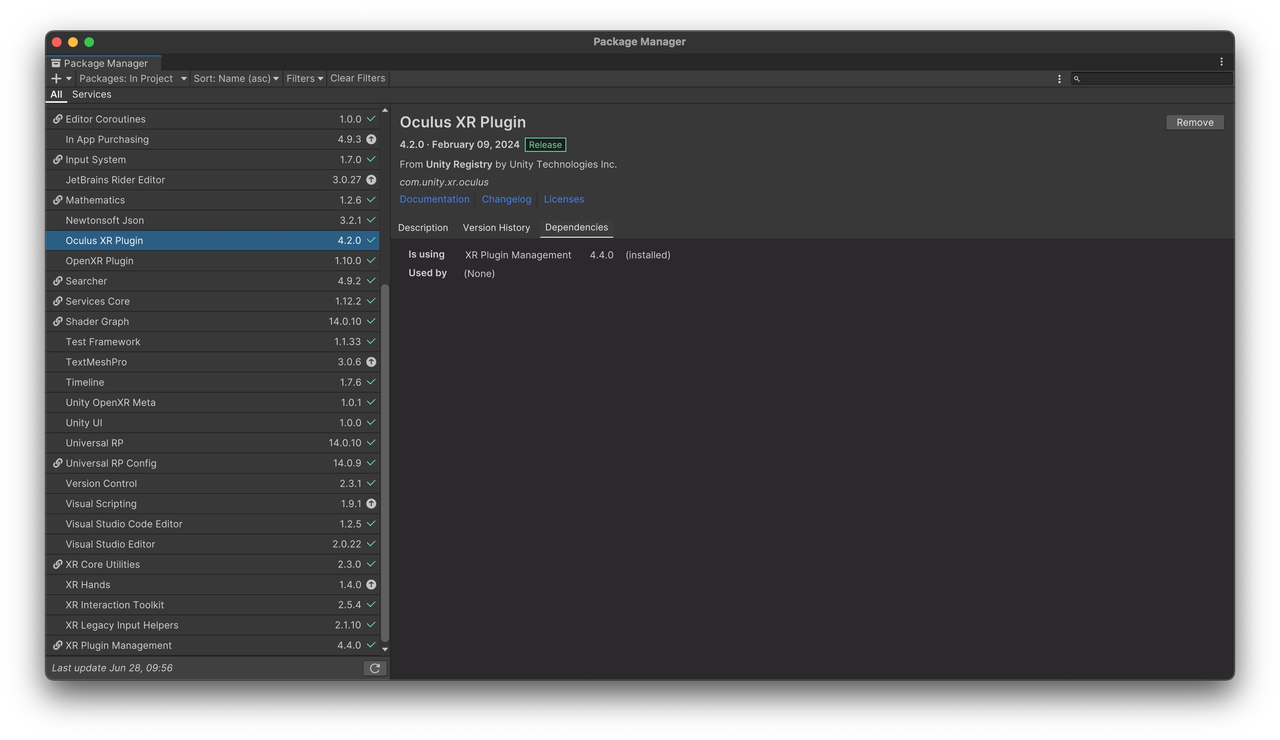
- 输入
- Unity OpenXR Meta(需要加上)
com.unity.xr.meta-openxr-
1.0.1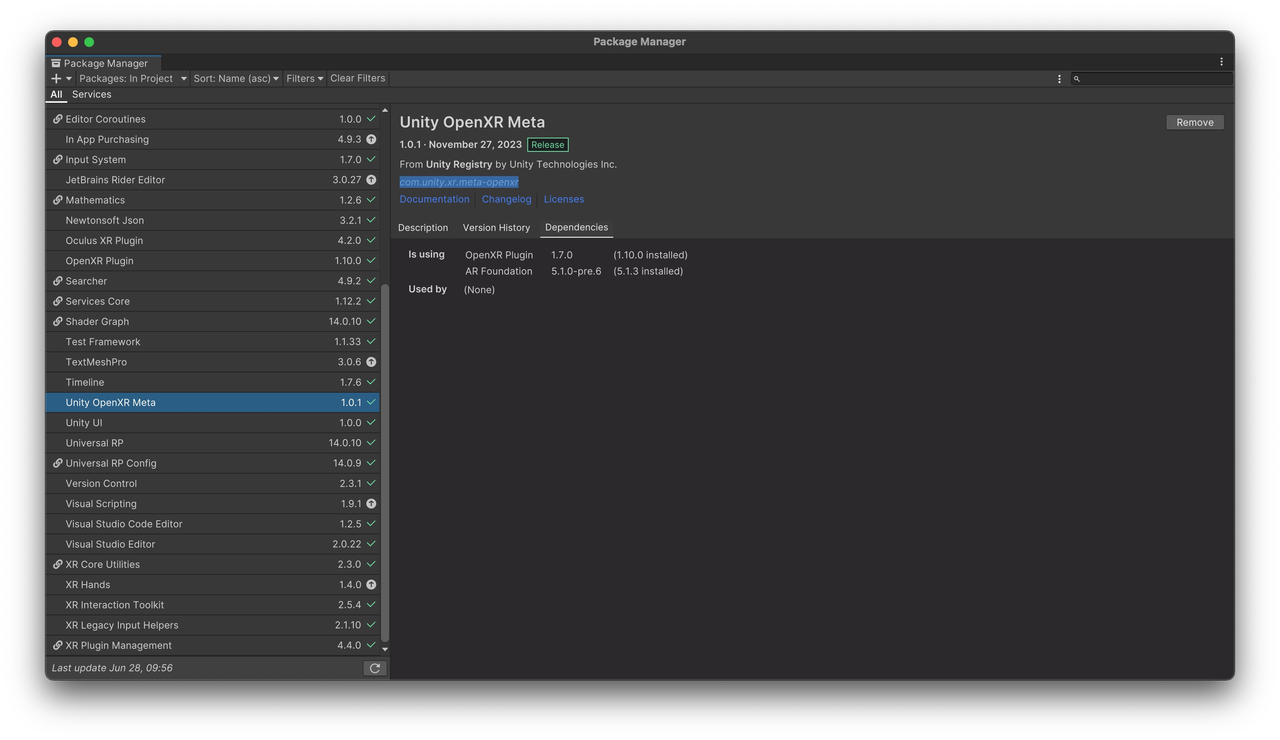
四、环境配置
Build Settings→Android→switch platformBuild Settings → Player Settings → XR Plug-in Management-
勾选
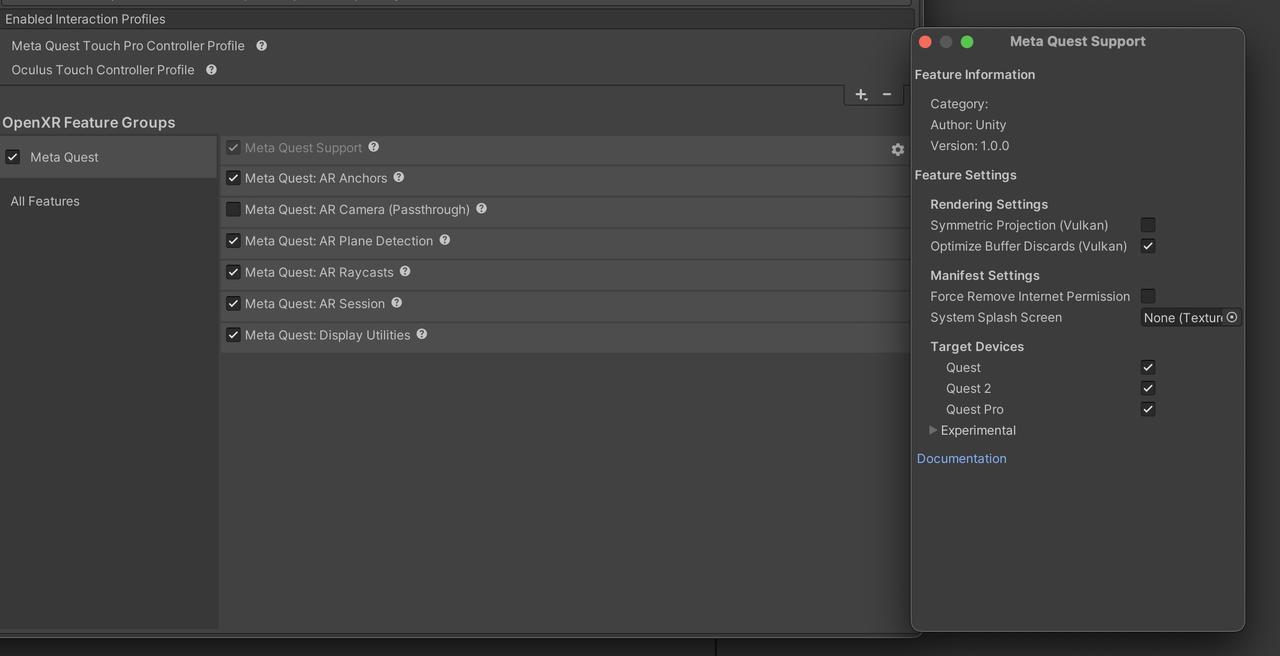
OpenXR→ 勾选Meta Quest feature group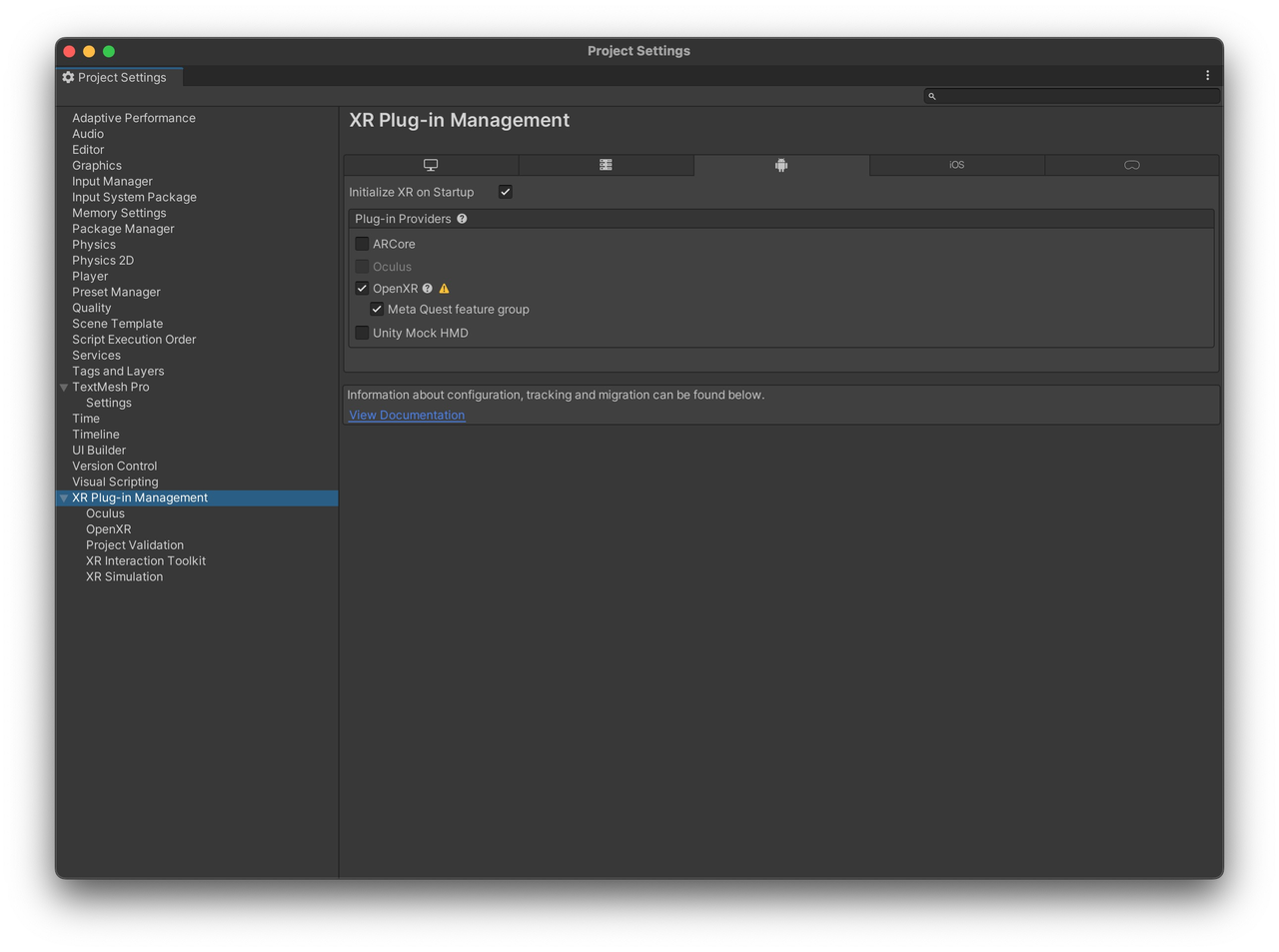
-
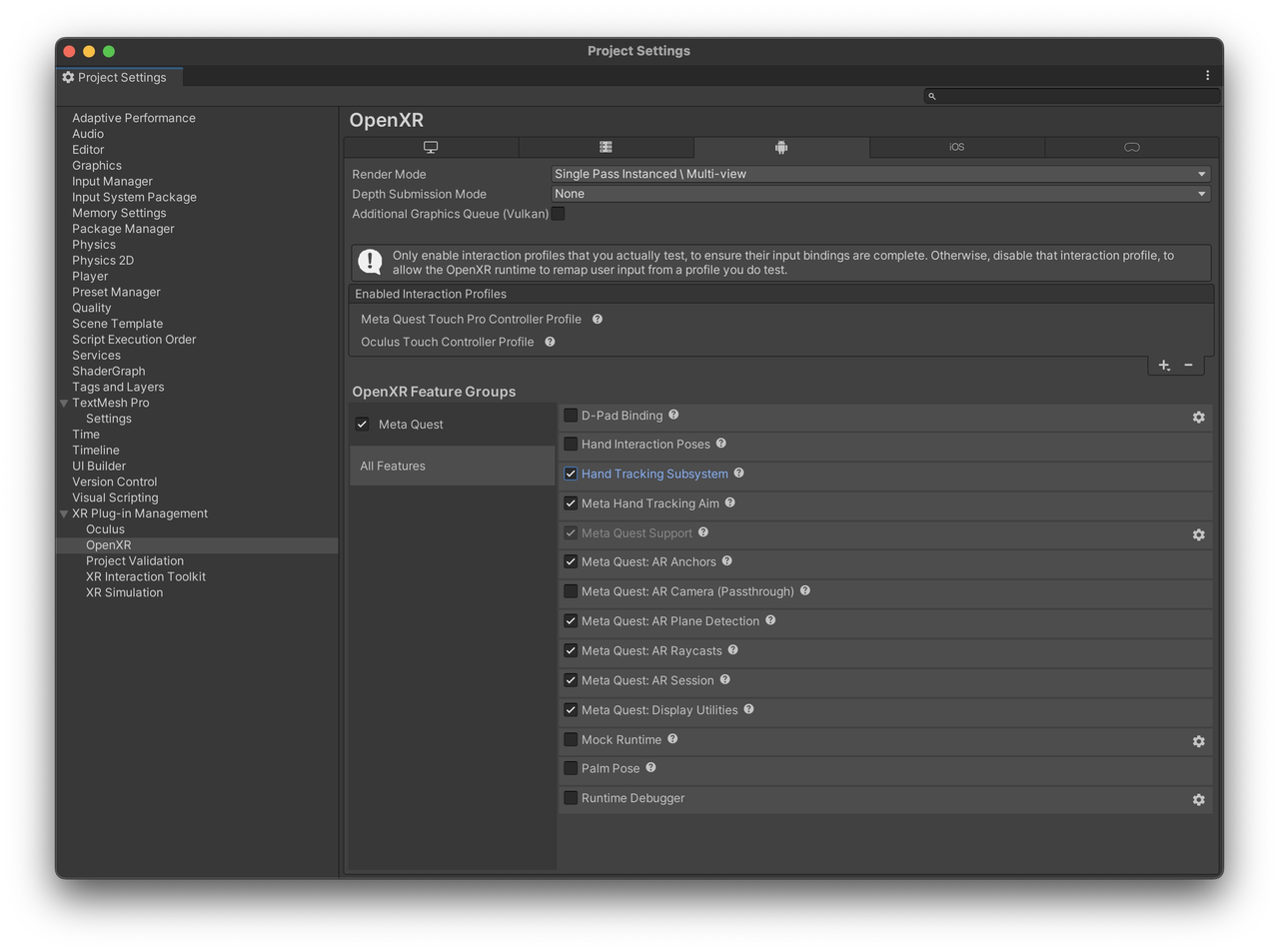
OpenXR
- 增加
Meta Quest Touch Pro Controller Profile - 增加
Oculus Touch Controller Profile -
勾选设置如图所示
-
勾选 Quest 对应 Target
- 增加
-
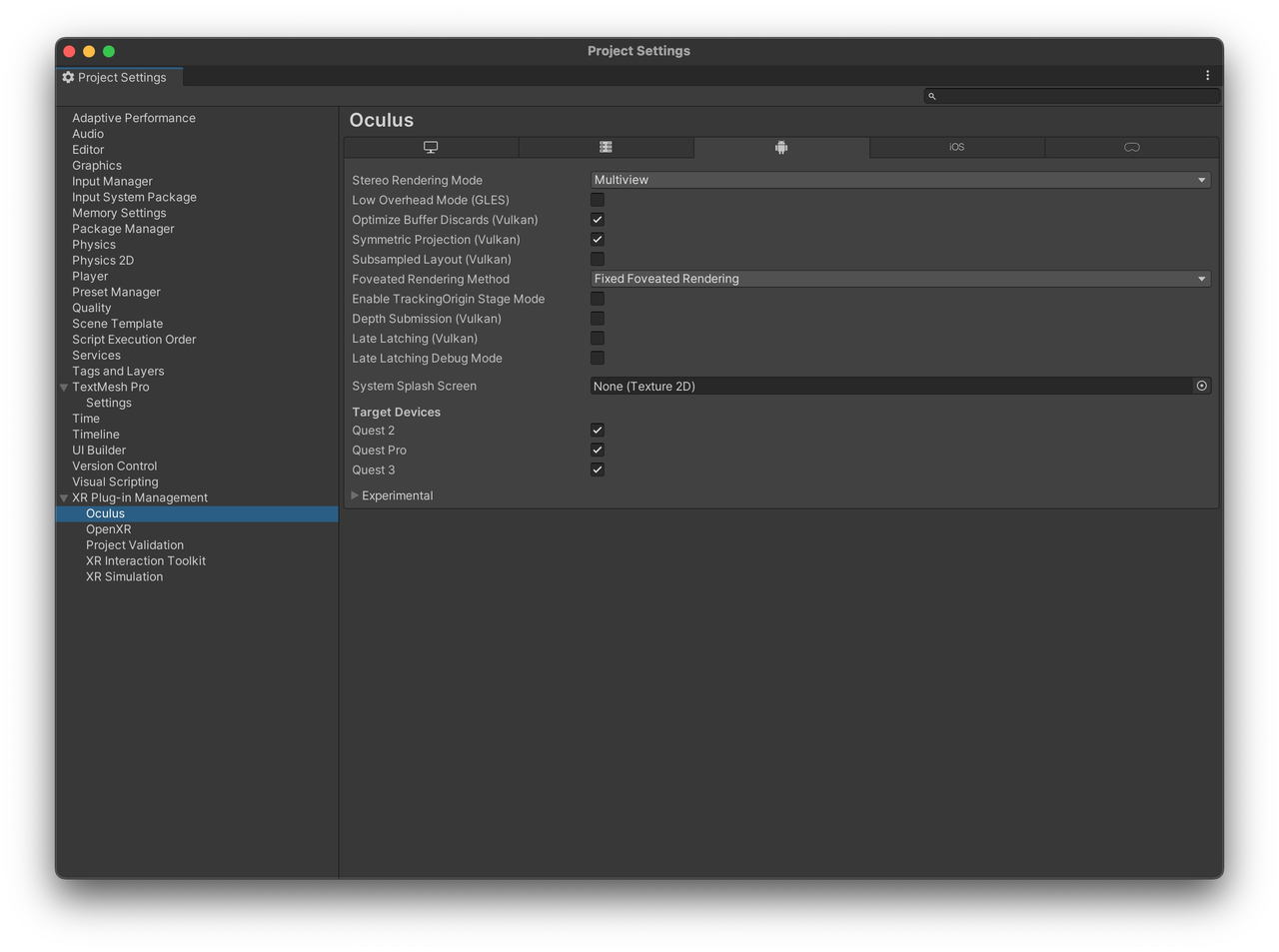
- Oculus (如果需要透视模式)
- 勾选 Quest 2
-
Quest 3 / Quest Pro
-
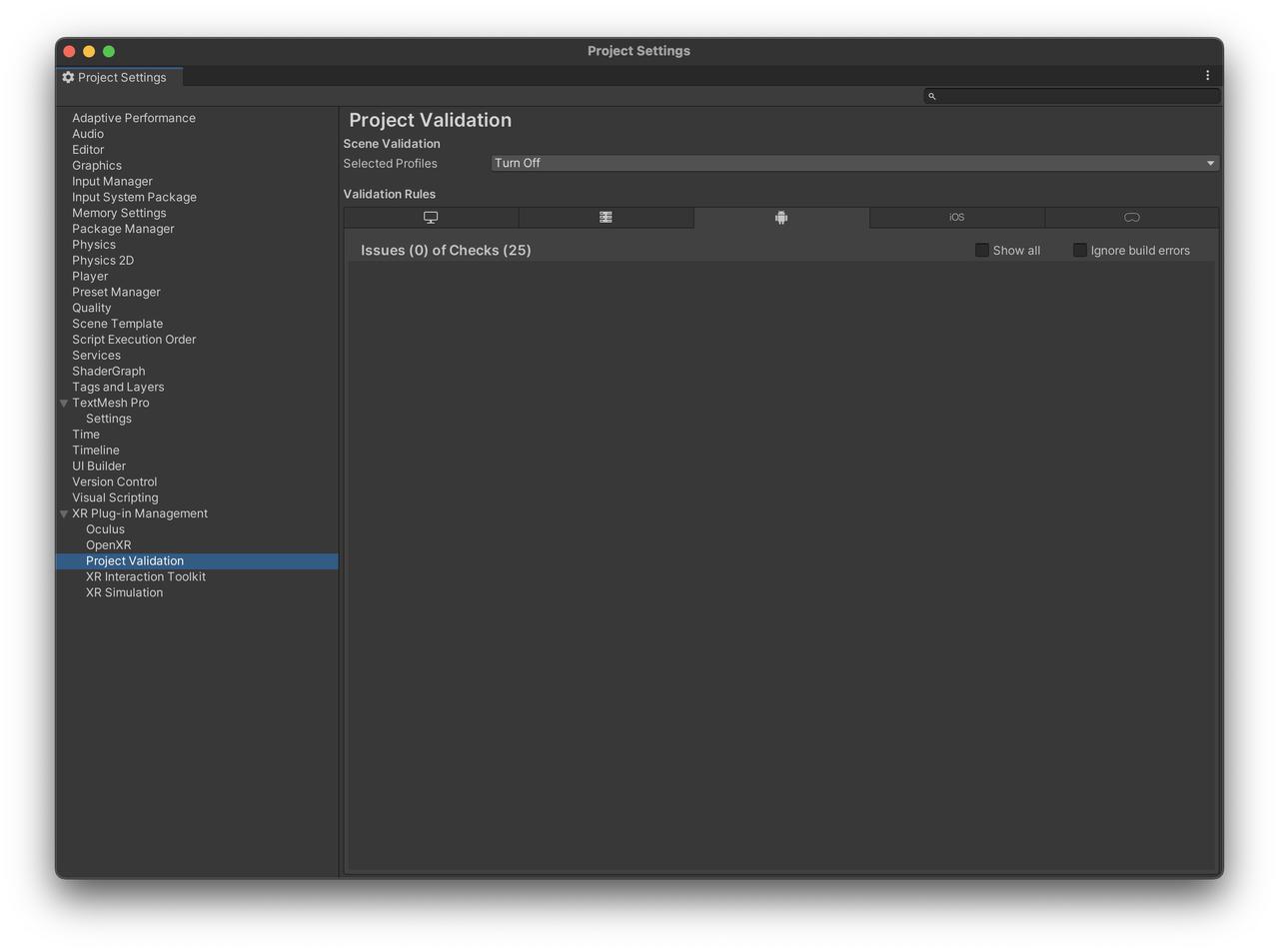
如果存在错误:在此处 fix
五、测试
模拟器测试
-
Build Settings → XR Plug-in Management → XR Interaction Toolkit,勾选Use XR Device Simulator in scenes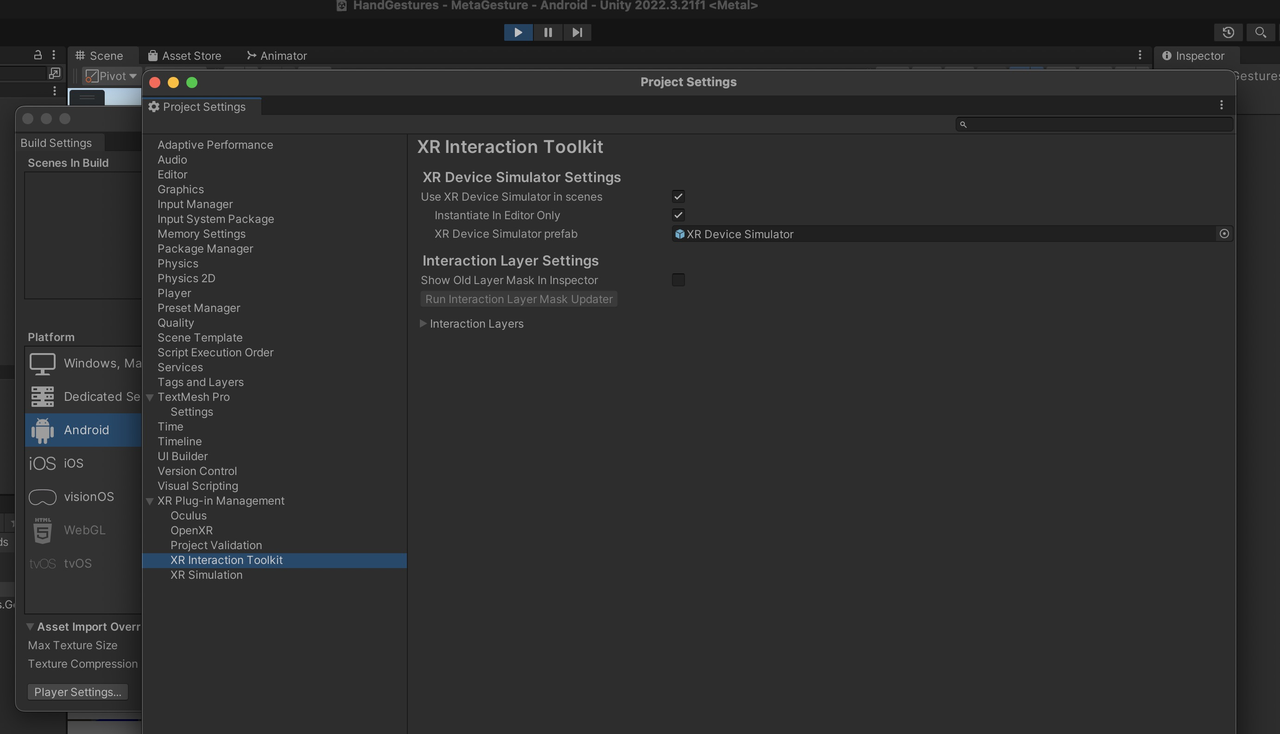
-
打开DemoScene:
Sample → XR Hands → 1.4.0 → Gestures → HandGestures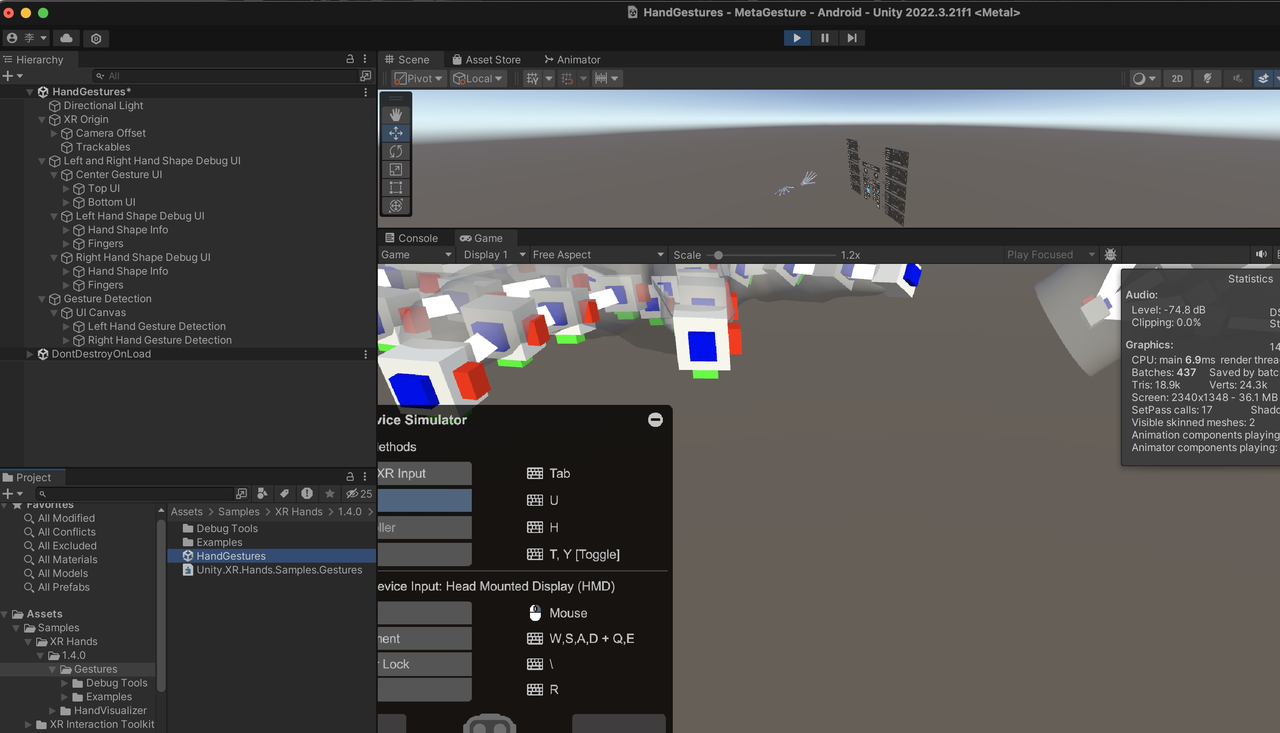
-
手势触发
- 使用键盘
H切换到手势 - 使用
T、Y切换到左右手 - 使用
O打开手掌 -
使用鼠标旋转后,发现
Palm Up触发成功(高亮显示)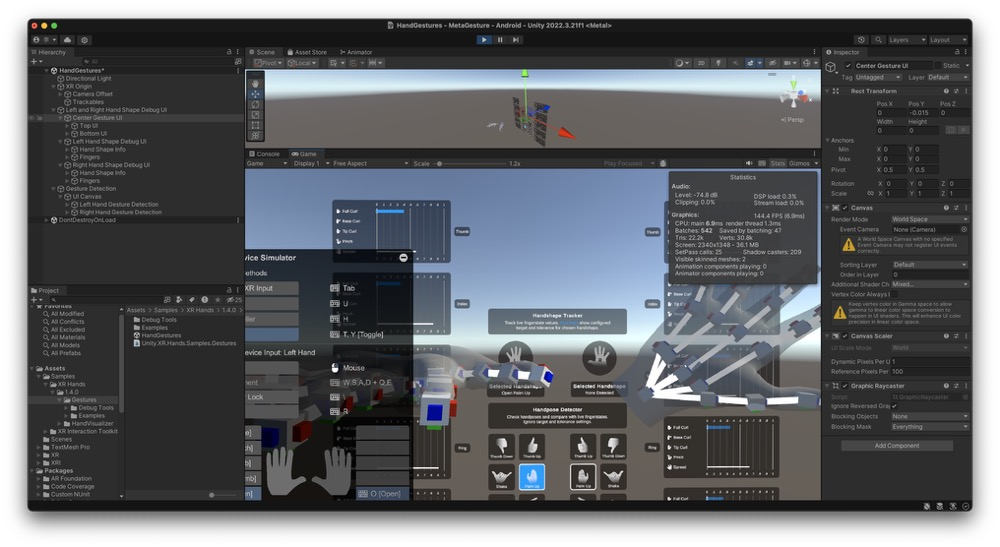
- 使用键盘
真机测试
-
打包
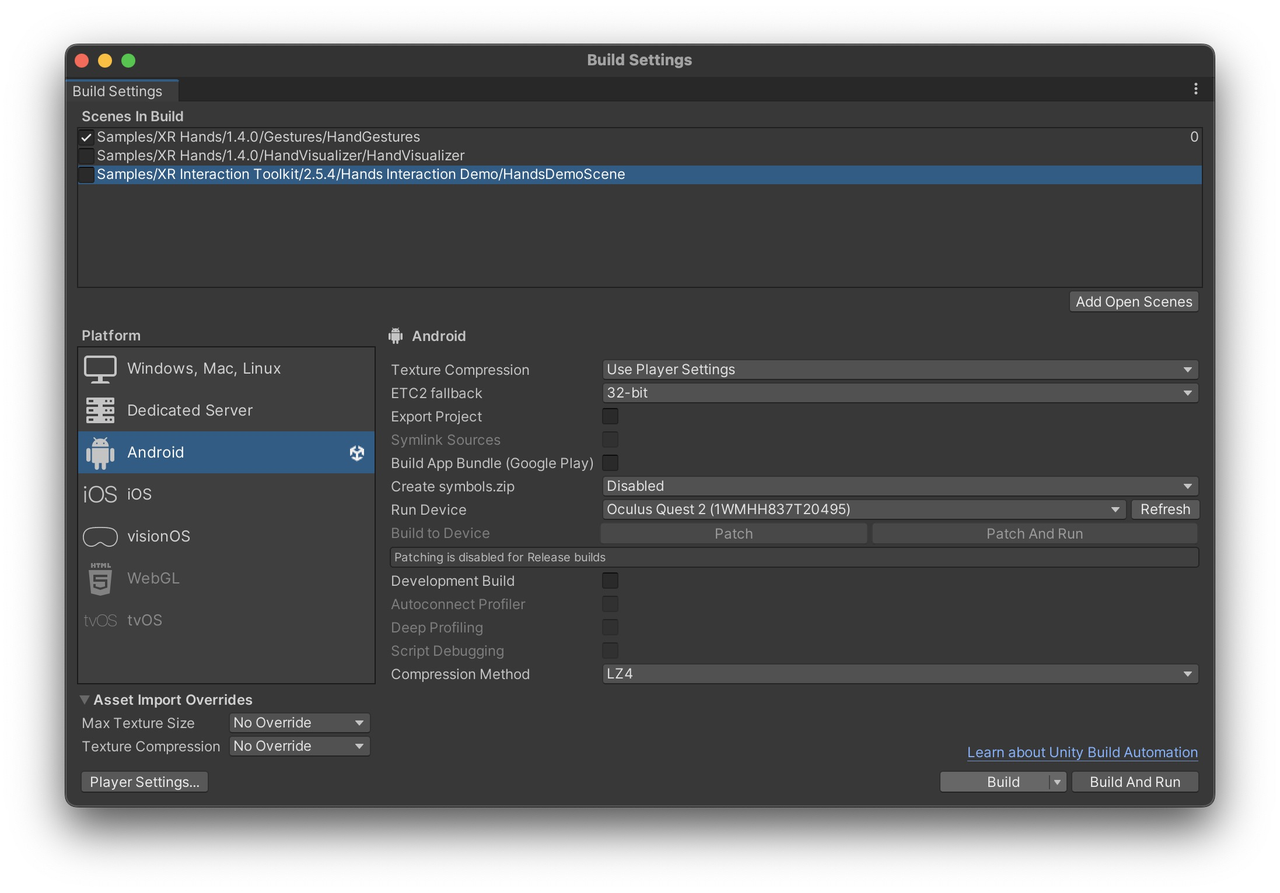
-
使用
adb或SideQuest安装 到Meta Quest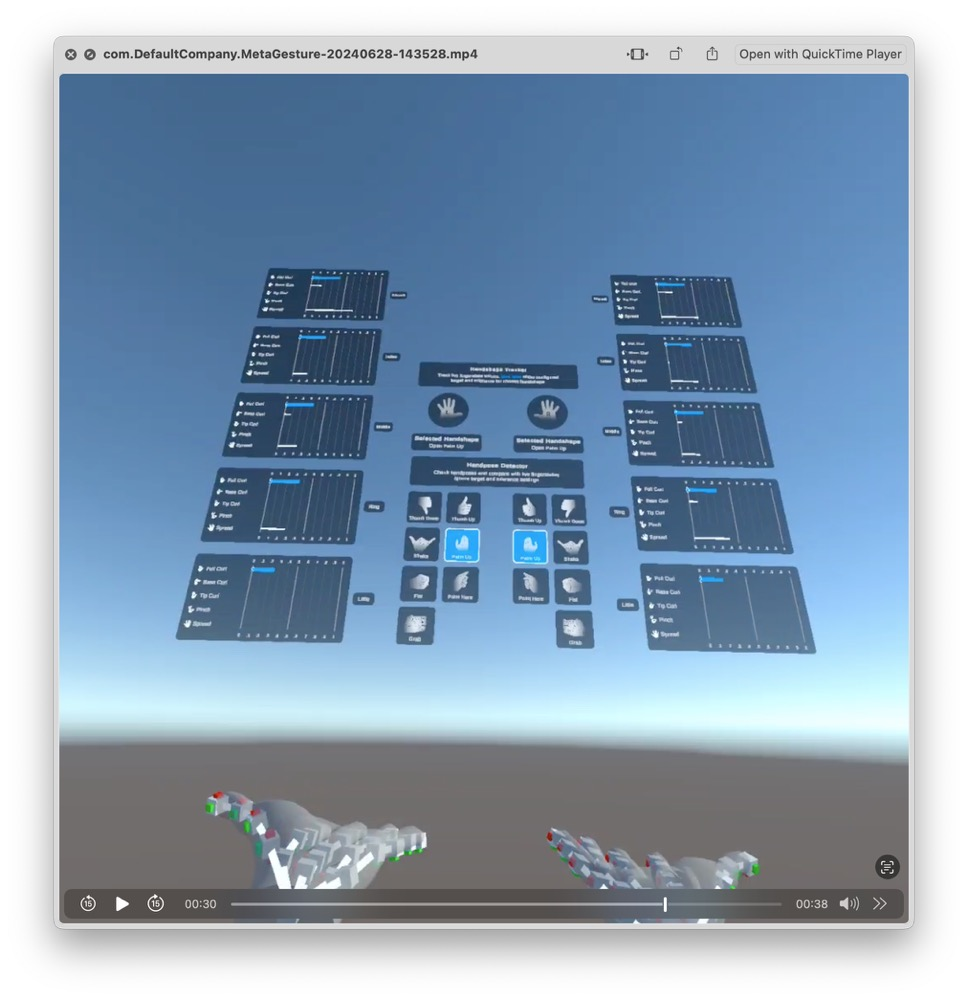
-
参考视频
- todo
- 参考 Demo & APK for Meta
- todo
下一章节:Meta XR 接入文档二:自定义手势及射线交互
- todo